
Como Importar um Arquivo QTI no Banco de Questões do Canvas
Método de Transferência Automático
A PlusMind AI oferece uma extensão para Chrome para transferir quizzes para o Canvas LMS.
Método de Transferência Manual
Este artigo irá guiá-lo na importação do seu arquivo QTI zip para o Canvas. Observe que este artigo não aborda o processo de criação de um arquivo QTI usando a PlusMind AI. Para isso, consulte o FAQ da PlusMindAI. Vamos começar.
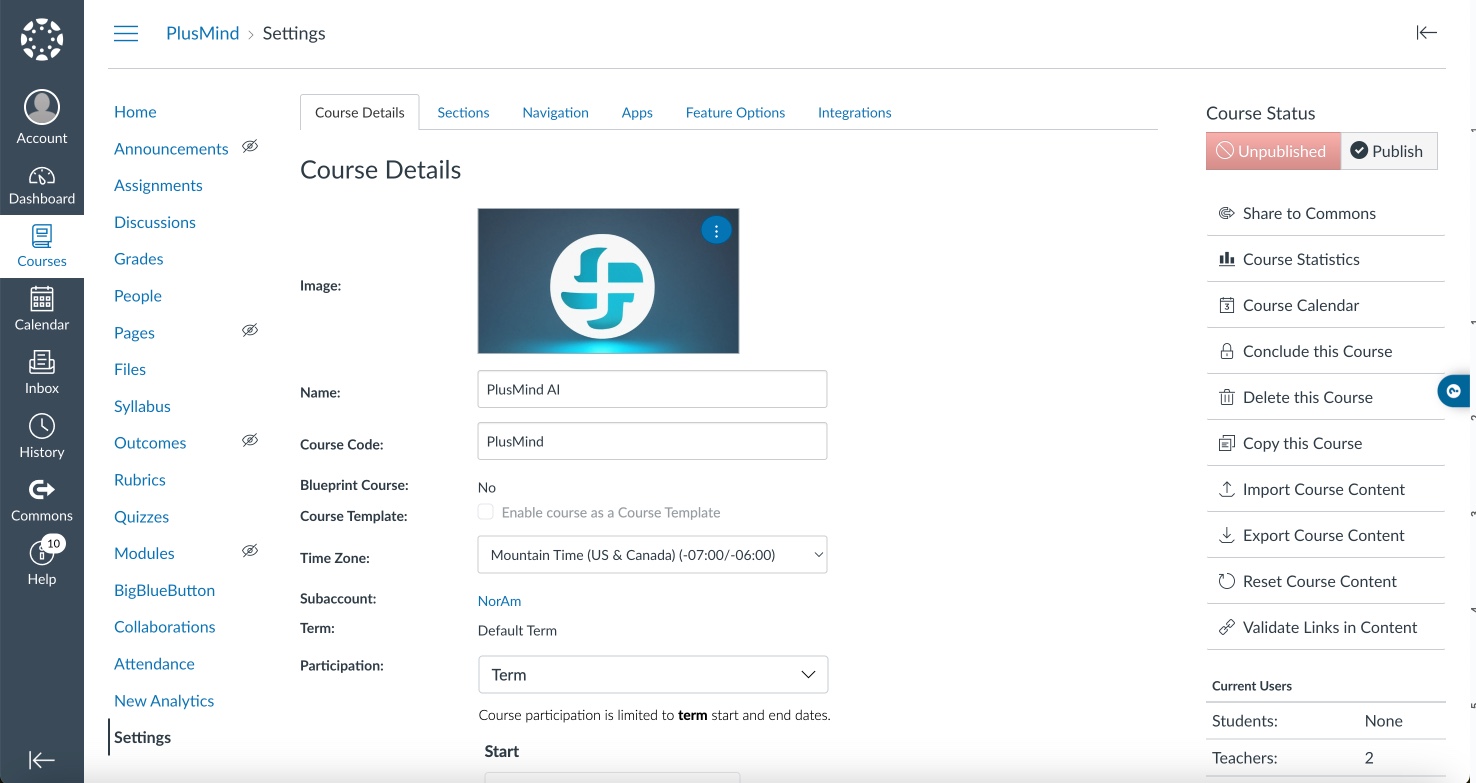
Passo 1: Navegue para a Página de Configurações
- Acesse a página inicial do seu curso no Canvas.
-
No menu lateral esquerdo, role até o final e clique em "Configurações."
-
Uma vez na página de Configurações, clique em "Importar Conteúdo do Curso" no canto
superior direito.
Passo 2: Escolha o Arquivo QTI .zip como Tipo de Conteúdo
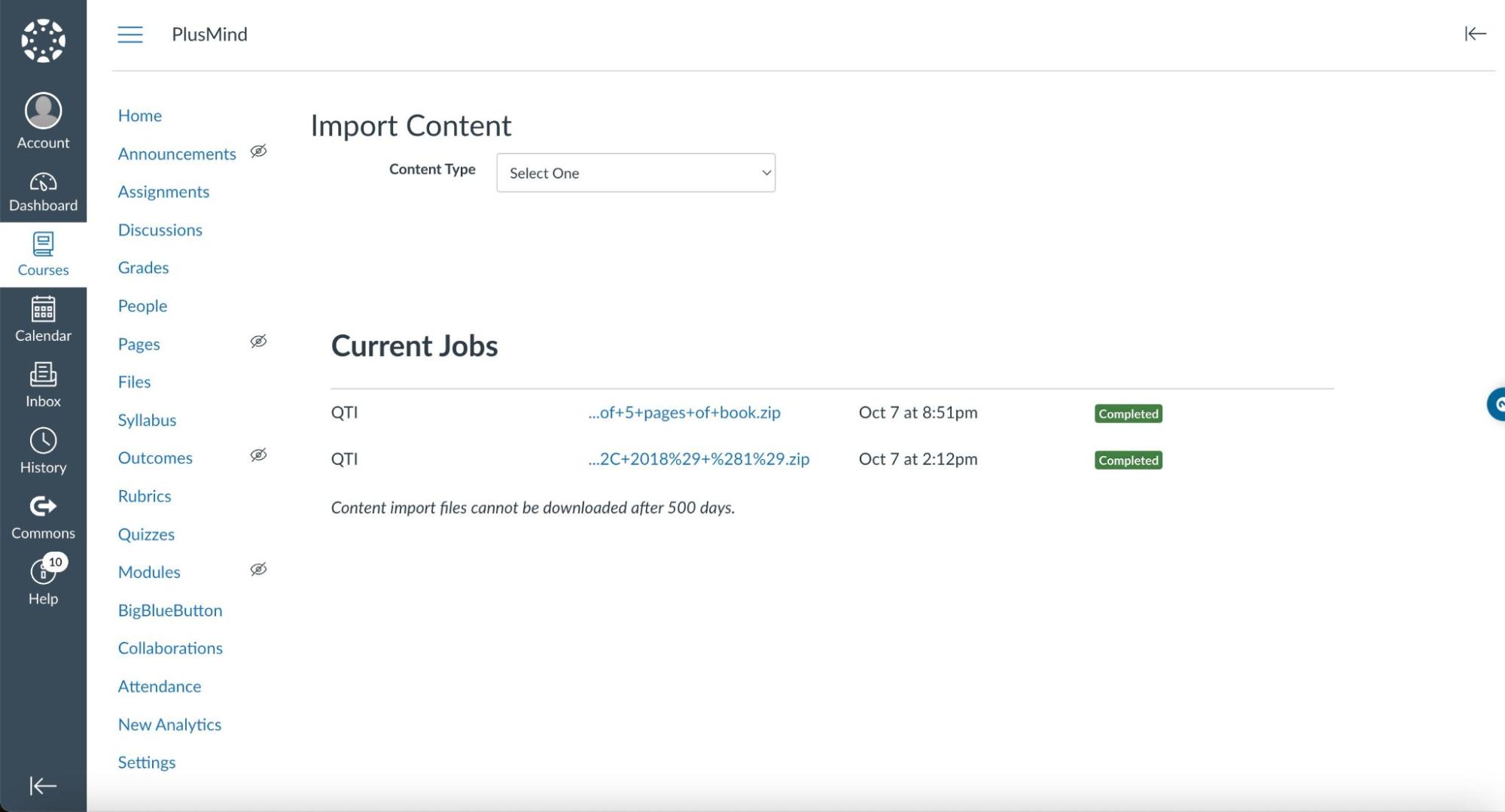
- Na página Importar Conteúdo, localize o menu suspenso de Tipo de Conteúdo.
-
Selecione "Arquivo QTI .zip." Agora você verá o formulário para o próximo passo.
Passo 3: Faça o Upload do seu Arquivo QTI .zip
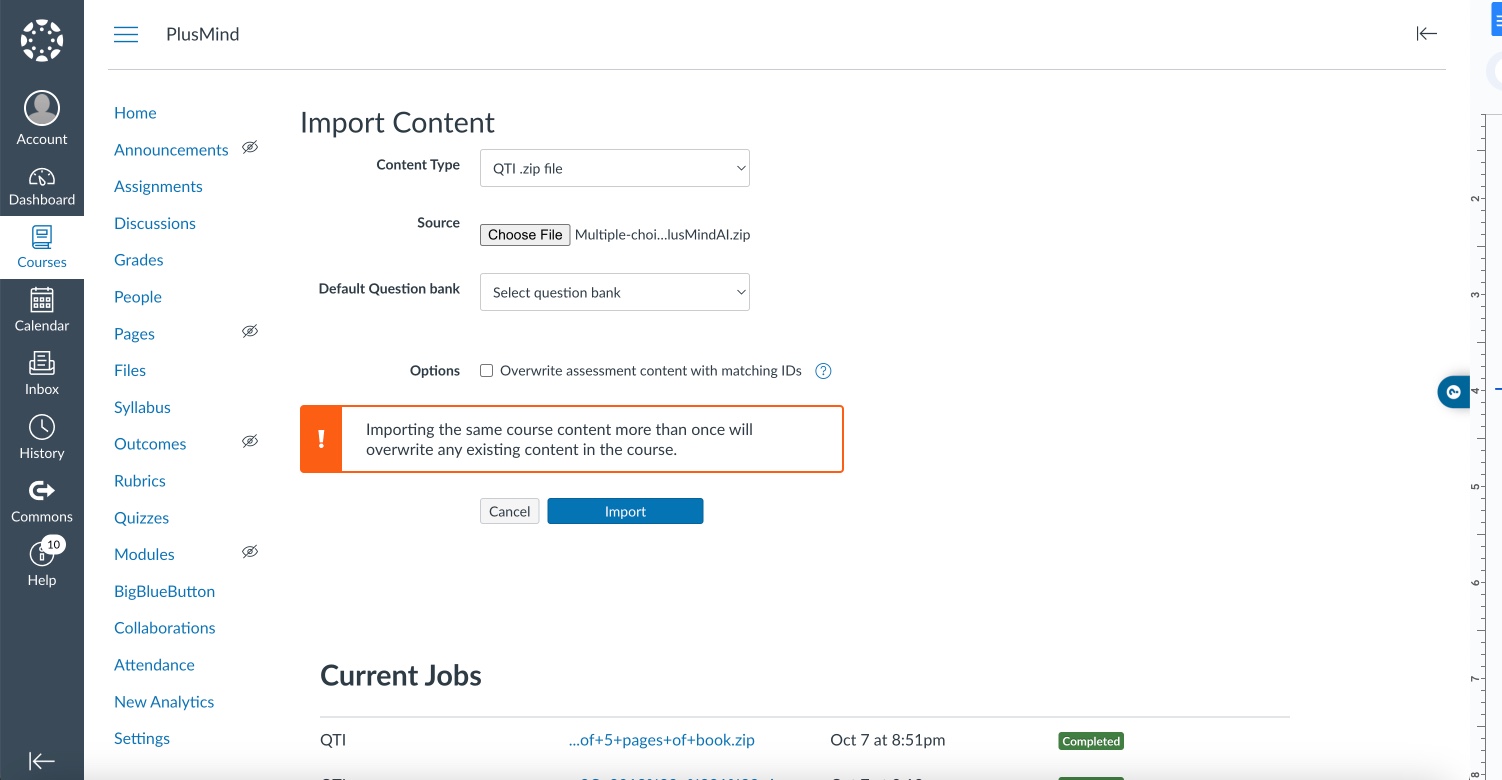
- Clique no botão "procurar."
- Localize e selecione seu arquivo QTI .zip, geralmente na pasta de downloads.
-
É crucial não selecionar "Banco de questões padrão" ou "Sobrescrever
conteúdo de avaliação com IDs correspondentes." Deixe esses campos como estão.
Passo 4: Inicie o Processo de Importação
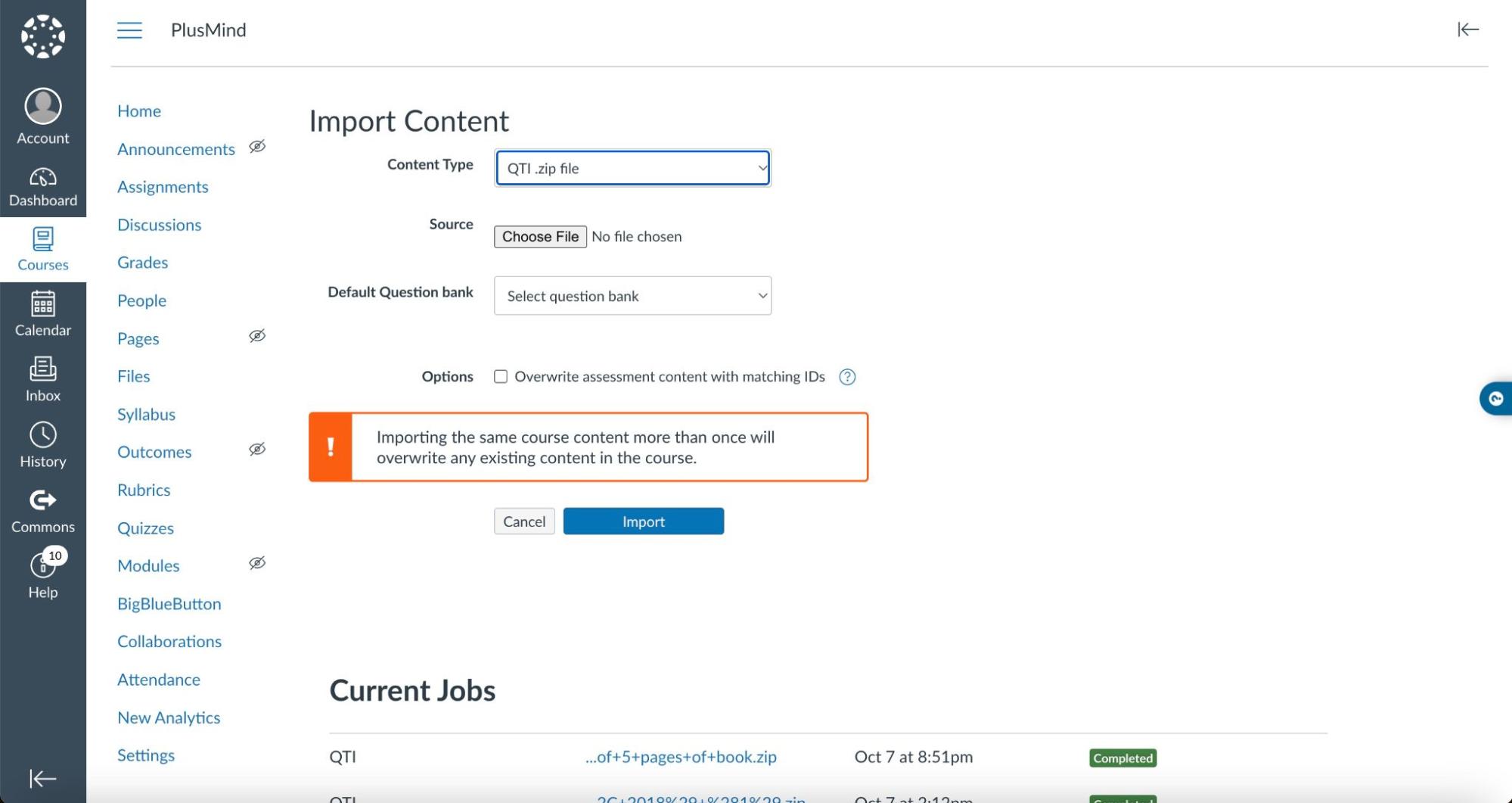
- Clique no botão "Importar."
-
O Canvas criará um novo banco de questões a partir do seu arquivo QTI .zip. Você verá
uma barra de progresso indicando o processo de importação.
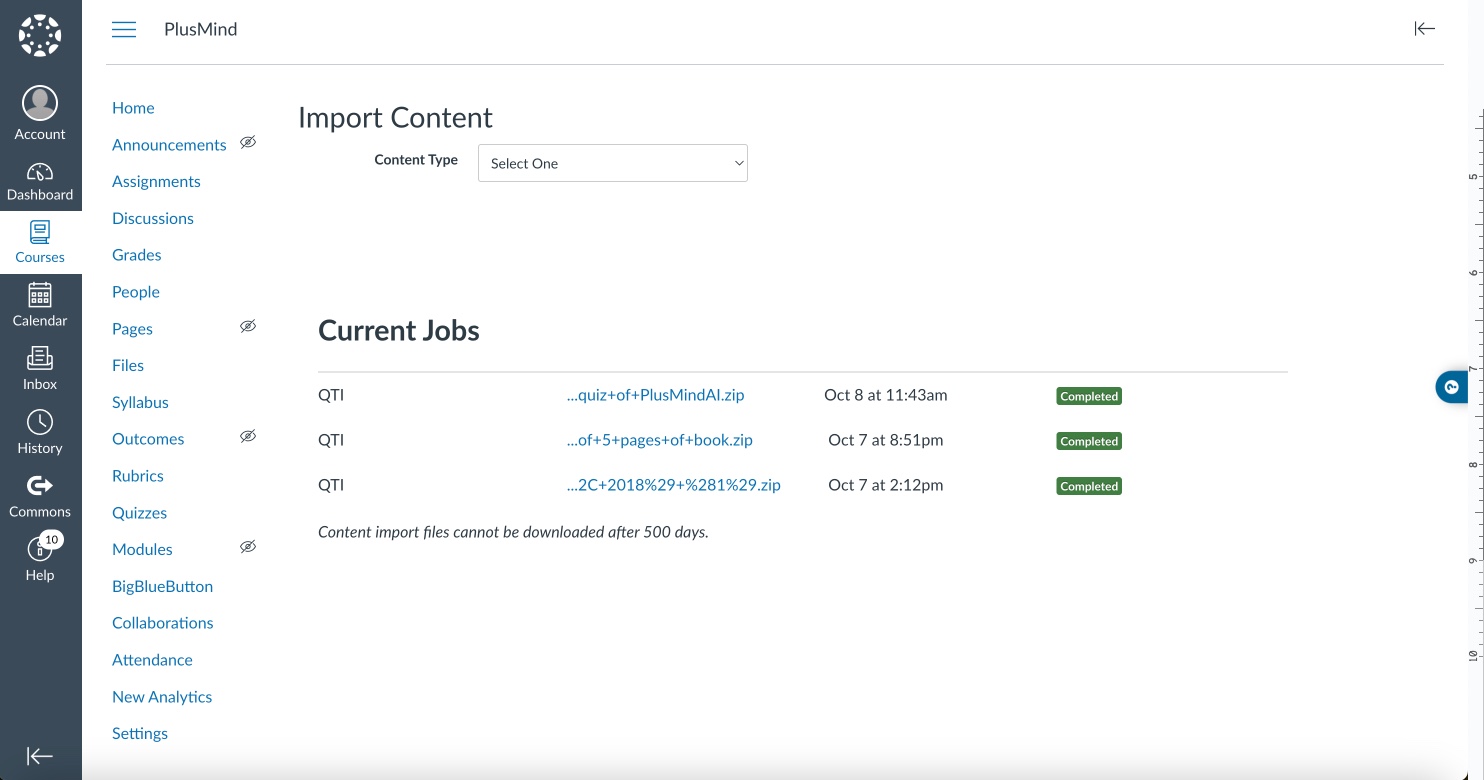
- Parabéns! Você importou com sucesso seu arquivo QTI como um quiz no Canvas.
Passo 5: Verifique sua Importação
-
Clique em "Quizzes" no menu lateral esquerdo.
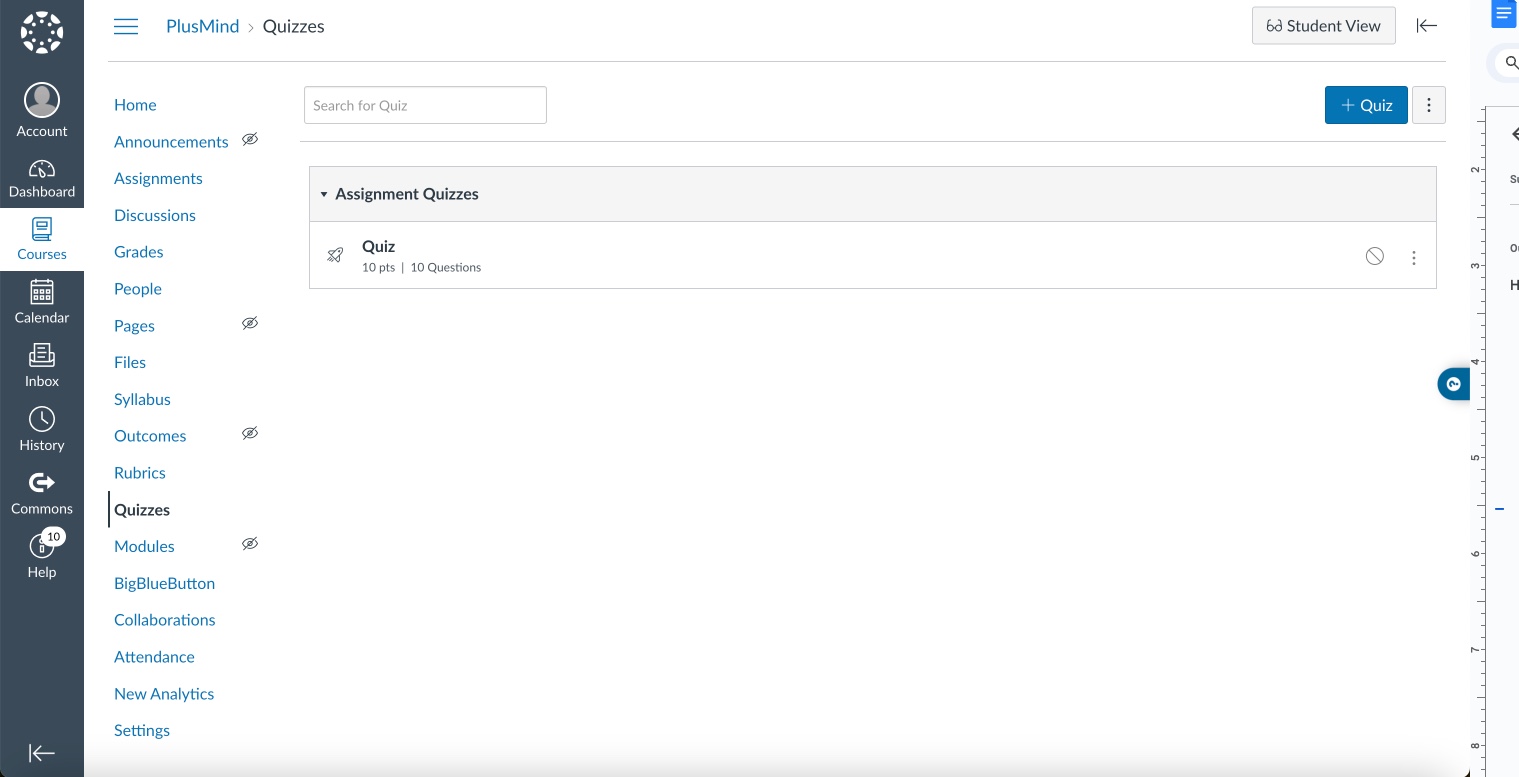
Passo 6: Acesse o Quiz Importado
-
Em "Quizzes de Atribuição," localize e clique em "Quiz."
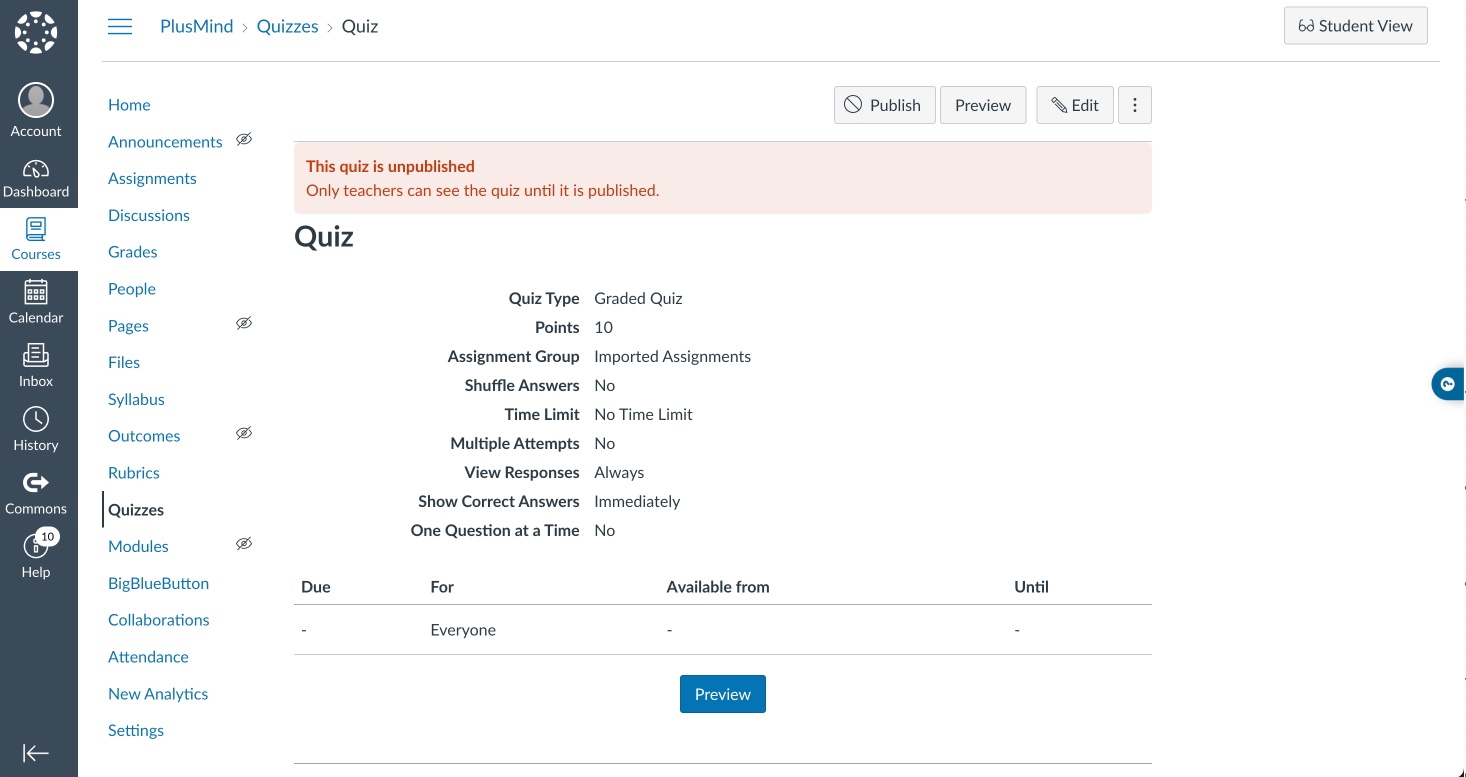
Passo 7: Visualize suas Perguntas
-
Dentro do quiz, clique em "Visualizar" para ver as perguntas.
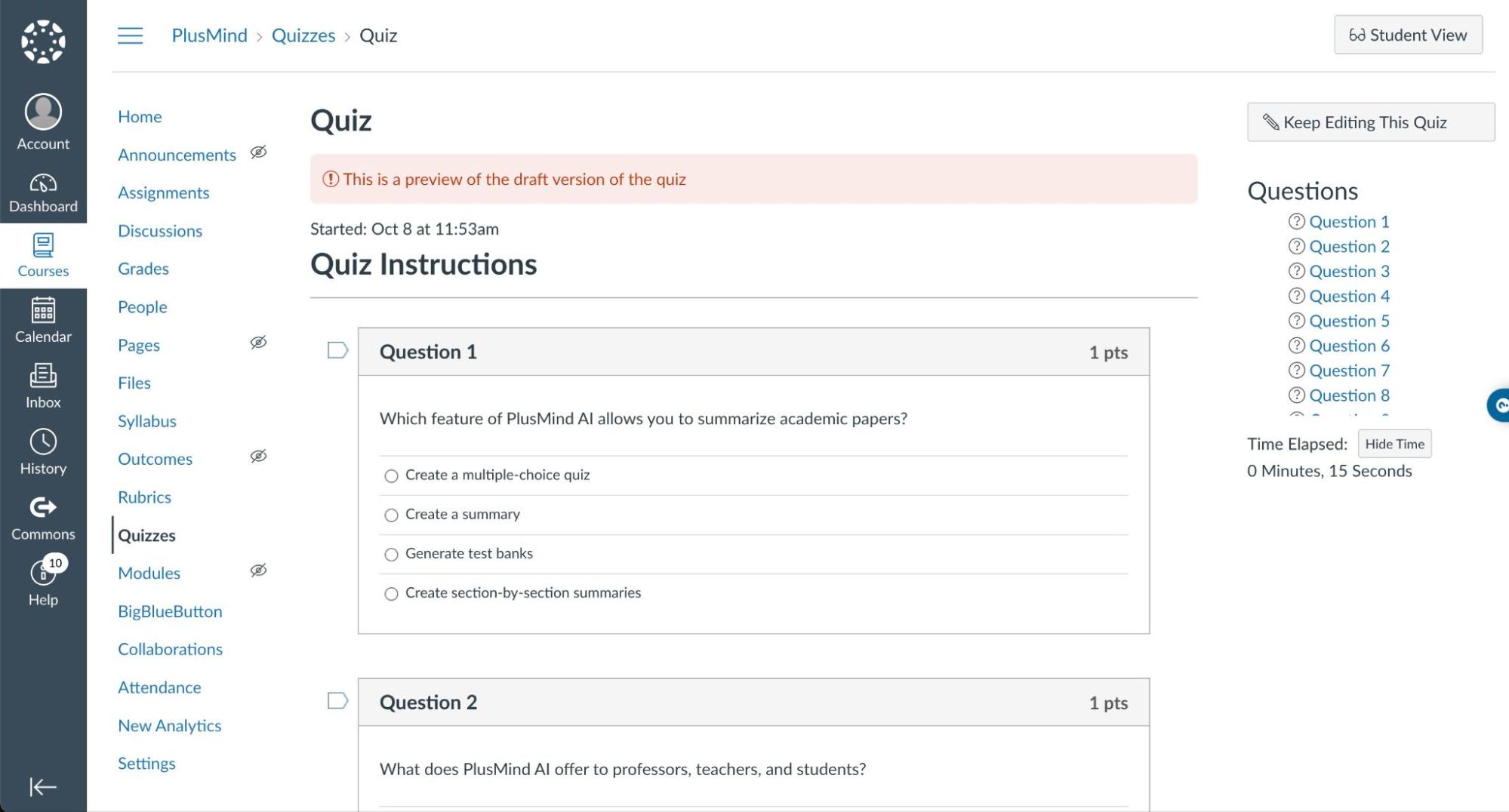
- E é isso! Você importou e acessou com sucesso suas perguntas QTI no Canvas.